电脑重装系统卡在“安装程序正在启动服务”的解决指南
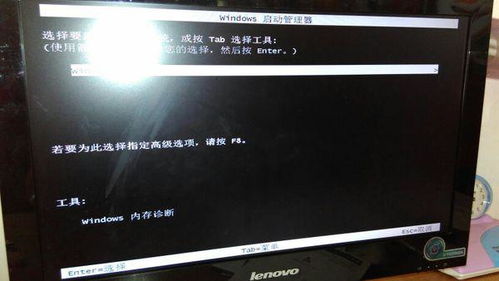
在为电脑重装操作系统(如Windows 10/11)的过程中,许多用户可能会遇到一个令人焦虑的停滞画面:“安装程序正在启动服务”。即使强制重启数次,问题依旧。这不仅耽误时间,更让人对系统安装是否成功产生疑虑。本文将深入解析此问题的常见原因,并提供一套系统性的排查与解决方案。
问题根源剖析
“安装程序正在启动服务”这一阶段,是系统安装程序在尝试配置和启动一系列核心后台服务,以便为后续的硬件配置、用户设置等步骤铺平道路。长时间卡顿通常源于以下几个关键点:
- 硬件兼容性或驱动程序问题:特别是新旧硬件(如主板、硬盘控制器)与新版系统不兼容,或安装介质(U盘/光盘)中缺少必要的驱动。
- 安装介质损坏或制作不当:用于安装的系统镜像文件不完整,或制作启动U盘时出现错误。
- 硬盘(或固态硬盘)问题:硬盘存在坏道、连接松动,或磁盘模式(如AHCI/RAID/IDE)在BIOS/UEFI中的设置与系统预期不符。
- BIOS/UEFI固件设置:安全启动(Secure Boot)、快速启动(Fast Boot)或兼容性支持模块(CSM)等设置可能干扰安装流程。
- 内存(RAM)故障:内存条接触不良或有缺陷,在系统服务加载时引发错误。
系统性解决方案
请按照以下步骤,由简到繁进行排查。在进行任何操作前,请确保已备份重要数据(如果可能的话)。
第一步:基础检查与重启
- 耐心等待:有时此过程确实需要较长时间(可能超过30分钟),尤其是在较旧的硬件上。确保电脑连接电源,并给予足够等待时间(例如1小时)。
- 强制重启并重试:如果等待无果,长按电源键强制关机,再开机。安装程序通常会回滚或重新尝试。可重复此操作1-2次。
第二步:检查安装介质与安装方式
- 重新制作安装U盘:这是最有效的解决方案之一。
- 从微软官网下载最新的系统镜像(Media Creation Tool)。
- 使用另一台电脑,以管理员身份运行官方工具或可靠的第三方工具(如Rufus)重新制作启动U盘。在Rufus中,注意选择正确的分区方案(GPT对应UEFI,MBR对应传统BIOS)和文件系统(NTFS)。
- 尝试更换一个质量可靠的U盘。
第三步:调整BIOS/UEFI设置
进入电脑的BIOS/UEFI设置界面(开机时按F2、Del、F12等键,具体请参考主板或电脑手册)。
- 恢复默认设置:找到“Load Optimized Defaults”或类似选项,恢复出厂默认设置。
- 检查硬盘模式:在SATA配置中,将模式改为 AHCI(这是现代系统最常见的兼容模式)。如果之前是RAID或IDE,改为AHCI可能需要重新安装。
- 禁用安全启动(Secure Boot):暂时禁用此功能,待系统安装完成后再启用。
- 调整启动顺序:确保从你制作的安装U盘为首选启动设备。
- 启用/禁用CSM:对于较新的电脑和Win10/11,建议使用纯UEFI模式(禁用CSM)。对于旧硬件或安装旧系统,可能需要启用CSM。
第四步:处理硬件相关问题
- 最小化硬件测试:拔掉所有非必需的外部设备(打印机、外置硬盘、第二显示器等)。只保留键盘、鼠标和显示器。
- 检查内存:如果有多根内存条,尝试只保留一根在插槽中(建议插在主板建议的首选插槽),轮流测试每一根内存条。这可以排除内存兼容性或故障问题。
- 检查硬盘连接:关机断电后,打开机箱,检查SATA数据线和电源线是否牢固连接在硬盘和主板上。可以尝试更换SATA接口或数据线。
- 硬盘健康度:如果可能,在另一台电脑上使用硬盘检测工具(如CrystalDiskInfo)检查硬盘健康状况。
第五步:在安装过程中尝试加载驱动程序
如果怀疑是存储控制器驱动缺失(常见于较新的主板或使用RAID阵列):
- 在安装程序最初出现“现在安装”的界面时,不要直接点击,而是点击左下角的“修复计算机”。
- 选择“疑难解答” -> “高级选项” -> “命令提示符”。
- 使用命令提示符,你可以尝试提前加载驱动,但更常见的做法是,从这里重启电脑,然后重新开始安装过程,有时可以绕过某些检查点。
第六步:尝试不同的安装镜像或方式
- 如果使用的是非官方的精简版或修改版系统镜像,强烈建议更换为官方原版镜像。
- 如果以上方法均无效,可以考虑更换安装方式,例如使用其他电脑创建Windows安装介质,或者如果电脑支持,尝试从网络(PXE)安装(对普通用户较复杂)。
###
电脑重装系统卡在“启动服务”阶段,虽然烦人,但通常并非无法解决。解决问题的核心思路是 排除法。建议的优先行动顺序是:重新制作官方安装U盘 > 调整BIOS/UEFI设置(特别是SATA模式和安全启动) > 检查内存和硬盘连接。多数情况下,前三步的操作就能解决问题。如果所有软件方法都尝试无效,那么就需要从硬件层面(尤其是内存和硬盘)进行更深入的诊断。保持耐心,一步步排查,你的电脑终将成功焕然一新。
如若转载,请注明出处:http://www.dbg9999.com/product/28.html
更新时间:2026-04-16 12:55:22